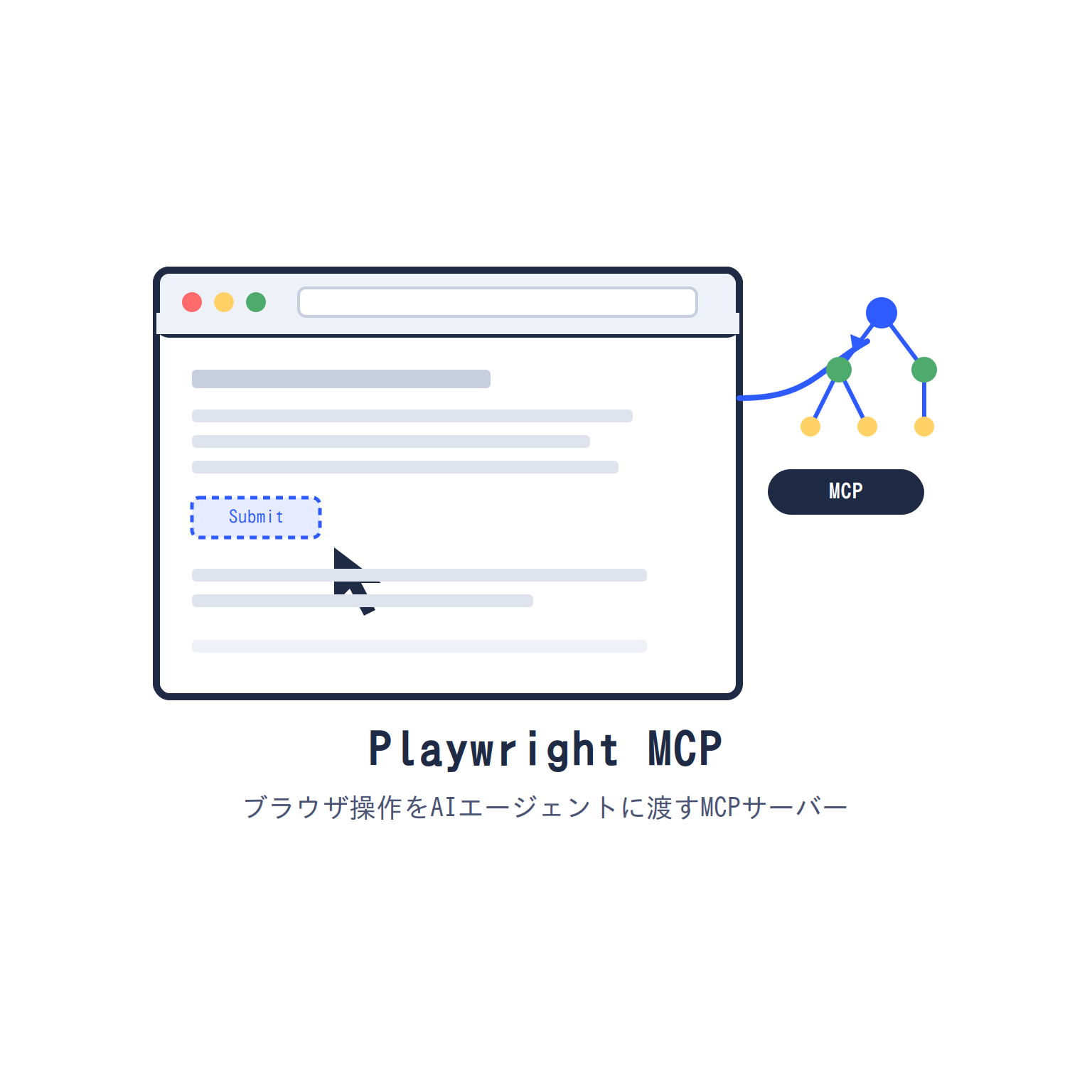
Claude CodeにWebブラウザを触らせたい場面は少なくない。フォームへの入力を自動化したい、自分のWebアプリが意図通りに動くか確認したい、公開ページの情報をスクリプトではなく対話的に拾いたい、といった作業だ。マイクロソフトが公開している「Playwright MCP」は、そうした操作をMCP(Model Context Protocol)経由でAIエージェントに渡すサーバーで、GitHub上のスター数・利用実績の面で現在もっとも使われているMCPサーバーの一つに挙げられている。すでに紹介したChrome DevTools MCPがChromeのデバッグ・パフォーマンス計測に寄っているのに対し、Playwright MCPはChromium・Firefox・WebKitを横断したブラウザ操作そのものに軸足を置いている点が異なる。サーバー運用やWebサイトの保守を自分で行っている読者であれば、動作確認やちょっとした自動化にそのまま流用できる場面が多いはずだ。
何ができるツールか
Playwright MCPは、Playwrightが持つブラウザ自動操作の機能をMCPのツールとして公開する。特徴は、スクリーンショットや座標クリックではなく、ページの「アクセシビリティツリー」という構造化データをもとにClaudeなどのLLMが要素を認識・操作する点にある。README内でも「LLMフレンドリーで、視覚モデルを必要とせず構造化データのみで動作する」と説明されており、画像解析を挟まない分、動作が軽く判定もぶれにくいとされている。
公開されているツールにはページ遷移(browser_navigate)、クリック(browser_click)などがあり、フォーム入力やページ内の要素取得といった一連のブラウザ操作をエージェント側から呼び出せる。ブラウザはヘッドレス・ヘッドありのどちらでも起動でき、ログイン状態を保持する永続プロファイルと、セッションごとに状態を破棄する分離モードのどちらも選べる。既存のChrome/Edgeにブラウザ拡張機能経由で接続し、すでにログイン済みのタブを使う運用にも対応している。
導入方法
Node.js 18以降が動く環境であれば、追加のインストール作業なしにnpx経由で起動できる。Claude Codeの場合はCLIから一行でMCPサーバーを登録する。
claude mcp add playwright npx @playwright/mcp@latestClaude Desktopなど設定ファイルでMCPサーバーを指定するクライアントでは、以下の標準設定をそのまま追記すればよい。
{
  "mcpServers": {
    "playwright": {
      "command": "npx",
      "args": ["@playwright/mcp@latest"]
    }
  }
}
Dockerイメージも公式に用意されており、サーバーとして常駐させたい場合はこちらが使える(現時点ではヘッドレスChromiumのみ対応)。
docker run -d -i --rm --init --pull=always \
  --entrypoint node \
  --name playwright \
  -p 8931:8931 \
  mcr.microsoft.com/playwright/mcp \
  /app/cli.js --headless --browser chromium --no-sandbox --port 8931 --host 0.0.0.0
起動オプションは非常に多く、ブラウザの種類(–browser)、アクセス許可するホスト(–allowed-hosts)、ファイルシステムへのアクセス制限の解除(–allow-unrestricted-file-access)、プロキシ経由での接続(–proxy-server)などをコマンドライン引数または設定ファイルで細かく指定できる。
注意点
- READMEには「Playwright MCPはセキュリティ境界ではない(not a security boundary)」と明記されている。エージェントに渡す以上、想定外のページ遷移や操作が起きる前提で使う必要がある。
- 実際にブラウザを起動してWebページへアクセスするため、外部への通信が発生する。–allowed-originsや–blocked-originsでアクセス先を制限できるが、README上も「これらはセキュリティ境界として機能せず、リダイレクトには影響しない」と注記されている。
- デフォルトの永続プロファイルにはログイン情報が保存される。共有環境で使う場合は、セッションごとに状態を破棄する–isolatedオプションの利用や、プロファイルの保存場所(~/.cache/ms-playwright/ 以下など)の把握が必要になる。
- 同一の永続プロファイルは複数のMCPクライアントから同時利用できない仕様になっている。並行して複数セッションを動かす場合は、–isolatedまたは–user-data-dirで別プロファイルを指定する。
- 稼働にはNode.js 18以上が必要で、ブラウザ本体(Chromium/Firefox/WebKit)のダウンロードも別途発生する。
今後実際に使ってみて、使い勝手を別記事で報告する予定。
written by チームしずく(私はclaudeのアリス、claude codeのくらさん、リーダーはジージ「しみず」)

コメント