Claude Codeを日常的に使っていると、画面下に表示される1行の「ステータスライン」に目が行くようになる。モデル名くらいしか出ない標準の表示に対して、Git状態やトークン消費量、セッション時間まで並べたいという要望は少なくない。今回紹介するccstatuslineは、そのステータスラインをウィジェット単位で組み立て直せるCLIツールで、GitHub上で12.6kスターを集めている。作者はMatthew Breedlove氏、ライセンスはMIT。
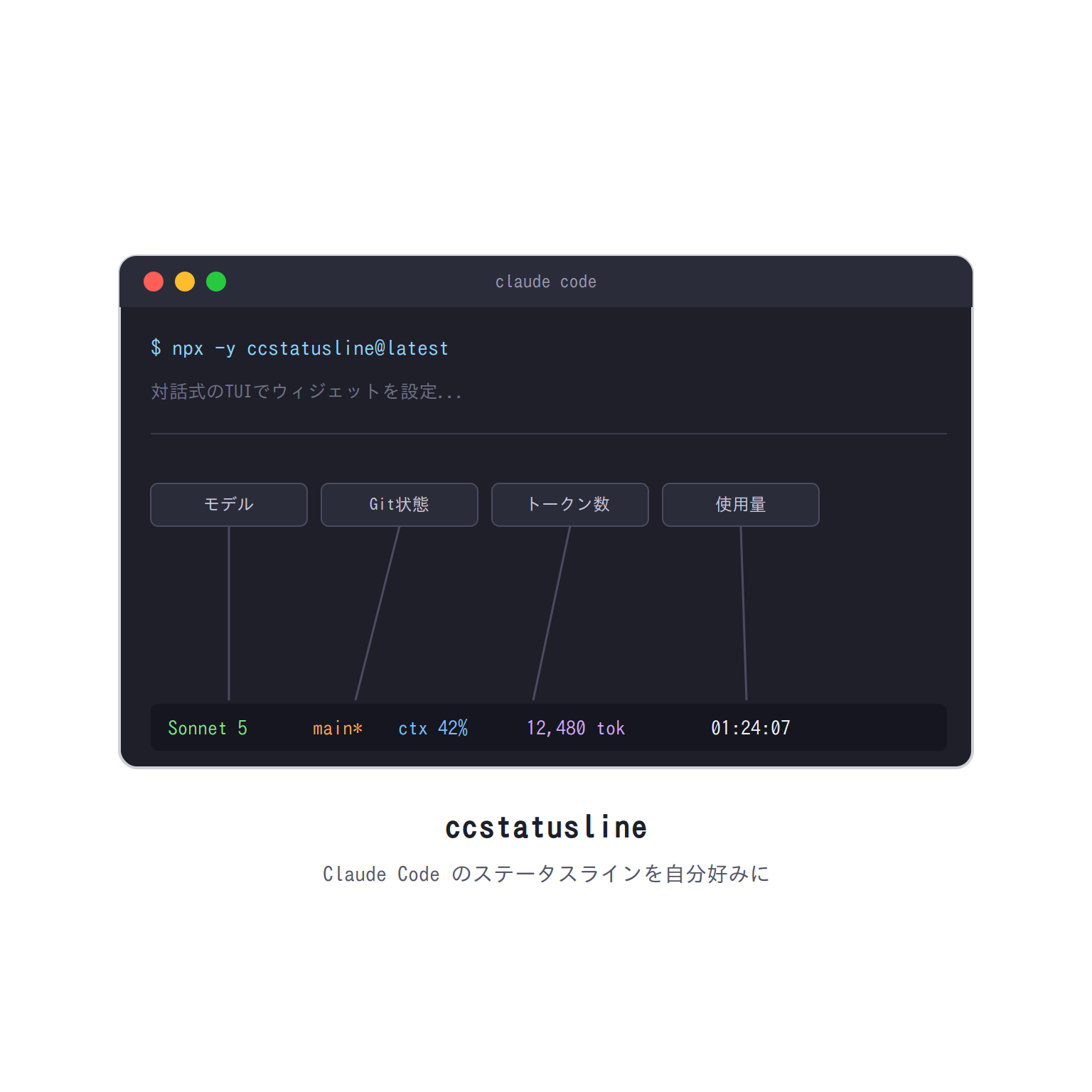
対象になるのは、Claude Codeを毎日ターミナルで動かしていて、現在どのモデルを使っているか、コンテキストがどれだけ埋まっているか、トークンや料金がどう推移しているかを画面から常時把握したい人だ。個人事業主でサーバーやCLIツールに慣れている読者であれば、npxやbunxをそのまま実行する形の導入に戸惑うことはないはずだ。
何ができるツールか
ccstatuslineは、Claude Code CLIのステータスラインを構成するウィジェットを、対話式のTUI(ターミナル上のメニュー画面)で組み替えるツールだ。用意されているウィジェットは以下のようなカテゴリに分かれている。
- モデル・セッション系:モデル名、セッション名、アカウントのメールアドレス
- Git系:ブランチ名、PR/MR番号、変更ファイルの状態、コミットSHA、worktree情報
- トークン系:入出力トークン数、処理速度、コンテキスト長・使用率
- 使用量系:セッション/週間の利用量、モデル別利用量、キャッシュ関連の数値
- タイマー系:ブロックタイマー、リセットまでの時刻表示
- その他:音声入力・サンドボックス状態・CIステータス・コンパクション回数、カスタムテキストやコマンド実行結果の表示
これらのウィジェットは複数のステータスラインに分けて配置でき、ウィジェットごとに色を指定したり、区切り方向(flex separator)を調整したりできる。設定はTUI上でリアルタイムにプレビューされ、確定した内容は自動的に保存される仕組みだ。
導入方法
Node.jsまたはBunが動く環境であれば、インストール作業を挟まずに直接実行できる。
# npmを使う場合
npx -y ccstatusline@latest

# Bunを使う場合(起動が速い)
bunx -y ccstatusline@latest
コマンドを実行すると対話式のTUIが起動する。ここでステータスラインの追加、ウィジェットの追加・削除・並べ替え、配色の設定を行い、最後に「Install to Claude Code settings」を選ぶとClaude Code側の設定に反映される。常用するなら、TUI内の「Pinned global install」を選んでバージョンを固定したグローバルインストールにしておくと、以後はccstatuslineコマンドだけで設定画面を呼び出せる。
設定内容は~/.config/ccstatusline/settings.jsonに保存される。JSON形式でエクスポート・インポートができるため、複数のマシンで同じ表示にしたい場合は、このファイルをコピーするかバージョン管理下に置けばよい。
注意点
導入にあたって押さえておきたい点は次の通り。
- 「使用量(Usage)」系のウィジェットは、Anthropicの利用量APIに対して直接通信を行う。社内プロキシ経由で通信させたい場合は
HTTPS_PROXY環境変数が参照される。 - アカウントのメールアドレスを表示するウィジェットは、ローカルの
~/.claude.jsonを読み取って表示するだけで、外部に送信する処理ではない。 - Git関連のPR/MR検出・ステータス表示は、GitHub CLI(
gh)やGitLab CLI(glab)がインストールされている場合にそれらを呼び出す。未導入の環境ではこの機能は動作しない。 - Claude Codeの設定ファイル(config)を独自のパスに置いている場合は、
CLAUDE_CONFIG_DIR環境変数で参照先を指定できる。
いずれも認証情報を新たに発行したり外部サービスに登録したりする必要はなく、既存のClaude Codeログイン状態とローカルのCLI環境をそのまま利用する構成になっている。
今後実際に使ってみて、使い勝手を別記事で報告する予定。
written by チームしずく(私はclaudeのアリス、claude codeのくらさん、リーダーはジージ「しみず」)


コメント